
Cara Menghubungkan Komputer Kasir ke Komputer Server
Satu toko dengan beberapa komputer kasir cukup memakai satu database di komputer server. Ikuti 6 langkah di bawah ini supaya semua kasir terhubung cepat, stabil, dan tidak putus-putus.
- Yang perlu disiapkan
- Langkah di komputer server (IP, IP statis, firewall)
- Langkah di komputer kasir (sambungkan & cek kecepatan)
- Masalah yang sering terjadi & solusinya
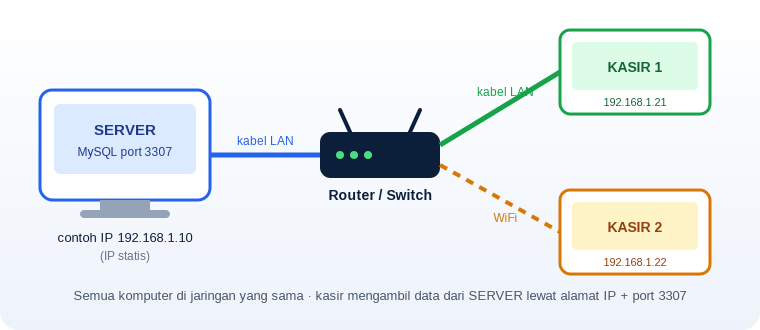
Bagaimana cara kerjanya?
SID Retail menyimpan semua data toko (barang, stok, penjualan, pelanggan, dan lainnya) di database MySQL. Database ini hanya ada di satu komputer yang disebut komputer server. Komputer kasir lainnya tidak menyimpan data sendiri, melainkan membaca dan menulis data langsung ke komputer server lewat jaringan lokal (LAN / WiFi) memakai port 3307.
Karena itu, semua kasir selalu melihat stok dan harga yang sama, dan laporan cukup dibuka dari komputer mana saja.
Istilah singkat. Komputer server = komputer yang menyimpan database (biasanya komputer pemilik / komputer paling kuat dan selalu menyala). Komputer kasir / client = komputer lain yang tersambung ke server. Alamat IP = "alamat rumah" komputer di jaringan, contoh 192.168.1.10.
Yang perlu disiapkan
1 komputer server
SID Retail sudah terpasang dan bisa dibuka. Sebaiknya komputer yang paling kuat (RAM minimal 4 GB) dan selalu menyala selama toko buka.
Komputer kasir
SID Retail juga terpasang di setiap komputer kasir, dengan versi yang sama dengan komputer server.
Router / switch
Semua komputer harus tersambung ke router atau switch yang sama (satu jaringan). Switch 100 Mbps atau 1000 Mbps (gigabit).
Kabel LAN (disarankan)
Kabel Cat5e / Cat6 dengan konektor RJ45 yang terpasang rapat. WiFi boleh, tetapi kabel jauh lebih stabil untuk kasir.
Penting: menu Info Server, Info Client, dan tampilan form Koneksi bergambar di halaman ini tersedia mulai SID Retail PRO versi 6.4.2.6. Pada versi sebelumnya, cukup ikuti langkah manual yang juga dijelaskan di setiap bagian. Untuk update program, lihat Tata Cara Update.
Bagian A — Di komputer server
1Cari alamat IP komputer server
Buka SID Retail di komputer server, lalu buka menu:
Di bagian Alamat jaringan komputer ini terlihat alamat IP server (tanda LAN = kabel, WiFi = nirkabel). Catat alamat ini — nanti diisi di komputer kasir.
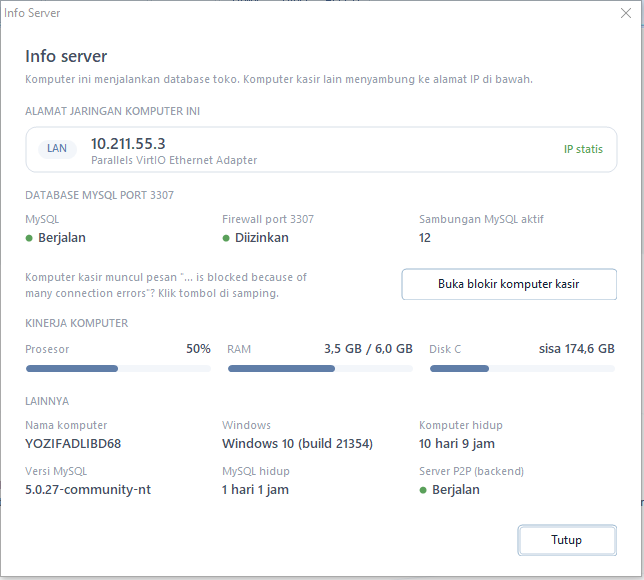
Cara manual (semua versi): tekan tombol Windows + R, ketik cmd, Enter, lalu ketik ipconfig. Lihat baris IPv4 Address pada kartu jaringan yang tersambung (Ethernet / Wi-Fi).
2Jadikan alamat IP server tetap (statis)
Secara bawaan, router memberi alamat IP yang bisa berubah (DHCP / IP dinamis) setiap komputer atau router dinyalakan ulang. Kalau alamat server berubah, komputer kasir tidak bisa menemukan server lagi. Karena itu alamat IP server sebaiknya dibuat statis.
Di Info Server, bila tertulis IP dinamis (DHCP), klik tombol Jadikan IP statis. Program menampilkan konfirmasi (IP, subnet mask, gateway, DNS) lalu Windows meminta izin administrator — klik Yes. Internet bisa terputus 2–5 detik, setelah itu tanda berubah menjadi IP statis.
Cara manual: Control Panel Network and Sharing Center Change adapter settings klik kanan koneksi (Ethernet / Wi-Fi) Properties Internet Protocol Version 4 (TCP/IPv4) pilih Use the following IP address, isi IP, Subnet mask, Default gateway, dan DNS sama seperti hasil ipconfig. Alternatif lain: atur DHCP reservation di pengaturan router untuk komputer server.
3Izinkan port 3307 di firewall Windows (otomatis, cukup 2 klik)
Firewall adalah "satpam" bawaan Windows yang menjaga pintu masuk komputer. Supaya komputer kasir boleh masuk ke database, pintu nomor 3307 di komputer server harus diizinkan. Tidak perlu mengerti komputer — SID Retail bisa melakukannya otomatis:
a. Di komputer server, buka
b. Lihat tulisan Firewall port 3307. Kalau tertulis Belum diizinkan, klik tombol biru Izinkan port 3307 di firewall.
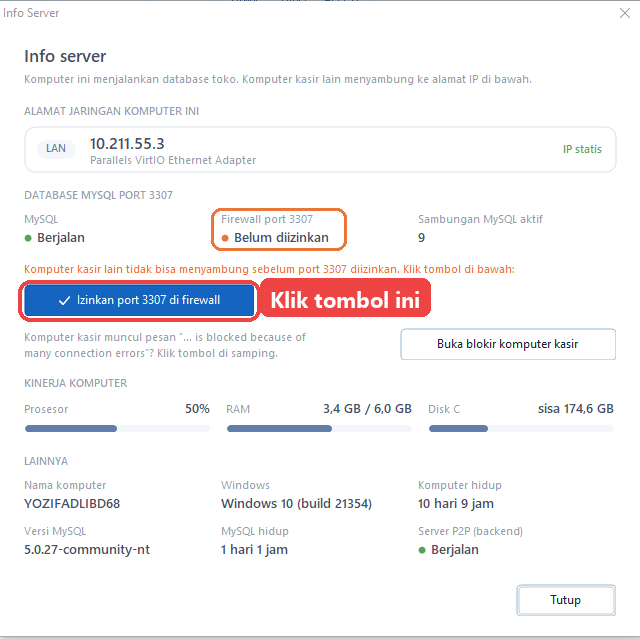
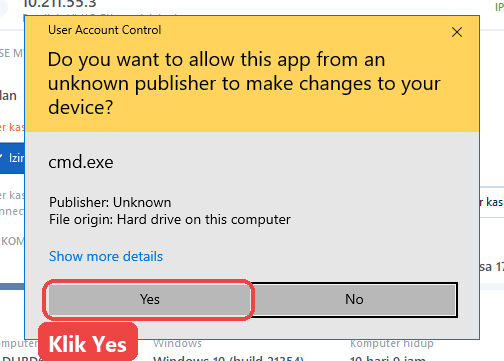
c. Windows menampilkan jendela kuning User Account Control ("Do you want to allow this app ... to make changes to your device?"). Ini pertanyaan pengaman biasa dari Windows. Klik Yes.
Tenang: tulisan cmd.exe dan Publisher: Unknown itu normal. Perintah ini hanya membuka pintu 3307 untuk SID Retail, tidak mengubah data atau program lain. Kalau Windows meminta password, isi dengan password login Windows komputer itu.
d. Tunggu beberapa detik. Tulisan berubah menjadi Diizinkan dan tombol biru hilang. Selesai! Komputer kasir sekarang boleh tersambung.
Tidak berubah setelah 15 detik? Tutup Info Server lalu buka lagi. Kalau masih Belum diizinkan, ulangi langkah b–c dan pastikan menekan Yes (bukan No).
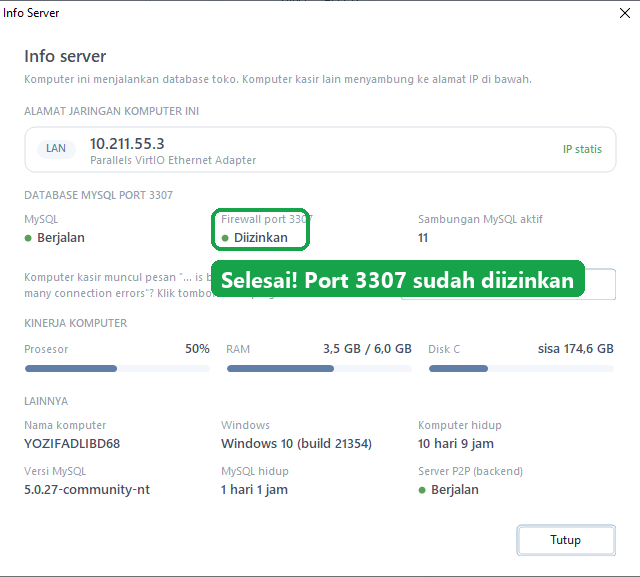
| Tulisan "Firewall port 3307" | Artinya | Yang dilakukan |
|---|---|---|
| Diizinkan | Sudah beres | Tidak perlu apa-apa |
| Firewall mati (terbuka) | Satpam Windows dimatikan, pintu terbuka | Tidak perlu apa-apa |
| Belum diizinkan | Komputer kasir akan ditolak | Ikuti langkah a–d di atas |
Cara manual (untuk teknisi / SID Retail versi lama)
Klik Start, ketik cmd, klik kanan Command Prompt Run as administrator, lalu jalankan:
Windows XP: netsh firewall add portopening TCP 3307 "SID Retail MySQL 3307" ENABLE ALL. Jika memakai antivirus yang punya firewall sendiri (misalnya Avast, ESET, Kaspersky), izinkan juga port 3307 di antivirus tersebut.
Selesai di komputer server. Pastikan juga di Info Server tertulis MySQL: Berjalan. Komputer server harus tetap menyala selama komputer kasir dipakai.
Bagian B — Di komputer kasir
4Sambungkan komputer kasir ke server
Buka SID Retail di komputer kasir. Bila belum pernah disambungkan, jendela Koneksi Database muncul otomatis. Bisa juga dibuka lewat:
Program otomatis mencari semua komputer di jaringan yang menjalankan database SID Retail (port 3307) dan menampilkannya sebagai daftar. Pilih komputer server (sesuai alamat IP di Langkah 1), lalu klik Sambungkan. Program login ulang dan langsung memakai data dari server.
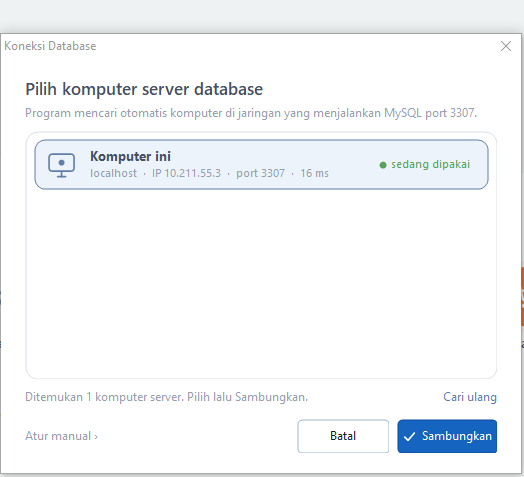
Server tidak muncul di daftar? Klik Cari ulang. Bila tetap tidak ada, klik Atur manual di kiri bawah lalu isi:
- Host: alamat IP komputer server dari Langkah 1, misalnya
192.168.1.10 - Username dan Password: akun MySQL (biasanya sudah terisi, sama dengan di komputer server)
- Port: selalu 3307
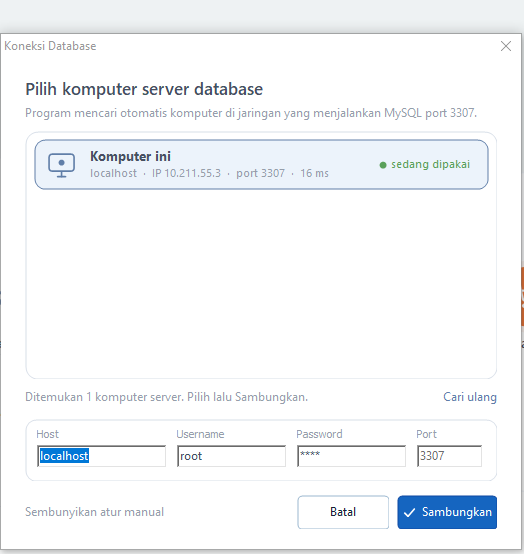
Jangan memilih "Komputer ini (localhost)" di komputer kasir — pilihan itu hanya untuk komputer server. Pada versi lama, isi kolom HOSTNAME dengan alamat IP server, lalu simpan.
5Cek kecepatan & kesehatan jaringan
Setelah tersambung, buka di komputer kasir:
Info Client mengukur jaringan dari komputer kasir ke server, lalu memberi analisa dan saran bila ada yang perlu diperbaiki. Klik Uji ulang kapan saja untuk mengukur lagi.
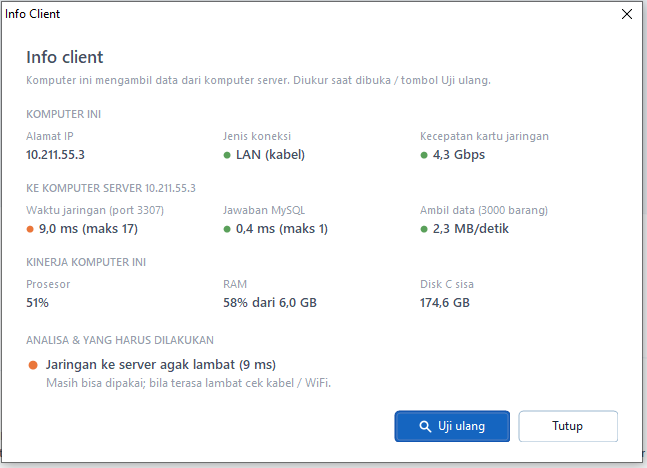
| Ukuran | Bagus | Perlu dicek |
|---|---|---|
| Waktu jaringan ke server | di bawah 5 ms | di atas 20 ms |
| Jawaban MySQL | di bawah 10 ms | di atas 30 ms |
| Ambil data | di atas 2 MB/detik | di bawah 1 MB/detik |
| Kecepatan kartu jaringan | 100 Mbps / 1 Gbps | 10 Mbps (kabel / switch bermasalah) |
6Ulangi untuk setiap komputer kasir
Lakukan Langkah 4 dan 5 di setiap komputer kasir. Komputer server cukup diatur sekali.
Masalah yang sering terjadi & solusinya
| Gejala | Penyebab & solusi |
|---|---|
| GAGAL KONEKSI / server tidak ditemukan | Komputer server mati, SID Retail / MySQL di server belum berjalan, kabel lepas, atau beda jaringan. Pastikan server menyala dan Info Server menulis MySQL: Berjalan. Pastikan firewall port 3307 Diizinkan (Langkah 3). Pastikan komputer kasir dan server tersambung ke router / switch yang sama. |
| Host '...' is blocked because of many connection errors | MySQL di server memblokir komputer kasir yang terlalu sering gagal tersambung. Di komputer server buka Info Server lalu klik Buka blokir komputer kasir. Bisa juga dengan menutup lalu membuka lagi SID Retail di komputer server (versi 6.4.2.6 ke atas membuka blokir otomatis). |
| Kemarin bisa, hari ini tidak bisa tersambung | Alamat IP server berubah karena masih dinamis (DHCP). Jadikan statis (Langkah 2), lalu sambungkan ulang komputer kasir ke alamat yang baru. |
| Access denied for user | Username / password MySQL di komputer kasir tidak sama dengan di server. Buka Koneksi Atur manual, isi username & password yang benar. |
| Kasir terasa lambat saat transaksi atau buka laporan | Buka Info Client dan ikuti sarannya. Penyebab paling sering: memakai WiFi dengan sinyal lemah (gunakan kabel LAN), kabel / konektor RJ45 rusak (kecepatan kartu jaringan hanya 10 Mbps), switch / router tua, ada download besar di jaringan toko, atau komputer server sibuk (cek prosesor & RAM di Info Server, jalankan Back Office Database Maintenance Database). |
| Kadang lancar, kadang putus | Biasanya kabel atau colokan switch longgar, atau router / switch panas. Ganti kabel / pindah ke port switch lain, nyalakan ulang router / switch. |
| "Mencoba koneksi" lama sekali | Server tidak menjawab. Versi 6.4.2.6 ke atas berhenti menunggu otomatis dan langsung menampilkan form Koneksi. Periksa komputer server seperti pada baris pertama. |
Pertanyaan yang sering ditanyakan
Apakah komputer kasir harus terhubung internet?
Tidak. Komputer kasir cukup satu jaringan lokal (router / switch yang sama) dengan komputer server. Internet hanya dibutuhkan untuk fitur online seperti akses HP, WhatsApp, dan backup Google Drive.
Lebih baik kabel LAN atau WiFi?
Kabel LAN. Koneksi kabel jauh lebih stabil dan cepat. WiFi boleh dipakai, tetapi sinyal bisa naik-turun saat toko ramai sehingga kasir terasa lambat.
Berapa komputer kasir yang bisa tersambung ke satu server?
Banyak. Satu komputer server bisa melayani beberapa komputer kasir sekaligus selama spesifikasi server dan jaringan memadai.
Kenapa muncul pesan Host is blocked because of many connection errors?
MySQL di komputer server memblokir komputer kasir yang terlalu sering gagal tersambung. Di komputer server buka Back Office > Database > Info Server lalu klik Buka blokir komputer kasir, atau tutup lalu buka lagi SID Retail di komputer server (versi 6.4.2.6 ke atas membuka blokir otomatis).
Kenapa setelah komputer server dinyalakan ulang, kasir tidak bisa tersambung lagi?
Biasanya karena alamat IP server berubah (IP dinamis / DHCP). Jadikan IP server statis lewat Info Server > Jadikan IP statis, lalu isi alamat IP itu di komputer kasir.
Masih belum tersambung?
Tim SIDRetail siap membantu memeriksa jaringan toko Anda dari jarak jauh.
Telepon Customer Service Download Remote SID